帮助文档
轻狐AI 使用指南 · 各模块详细操作说明
1. 工作台
登录后默认进入工作台,是全局概览和快速入口。
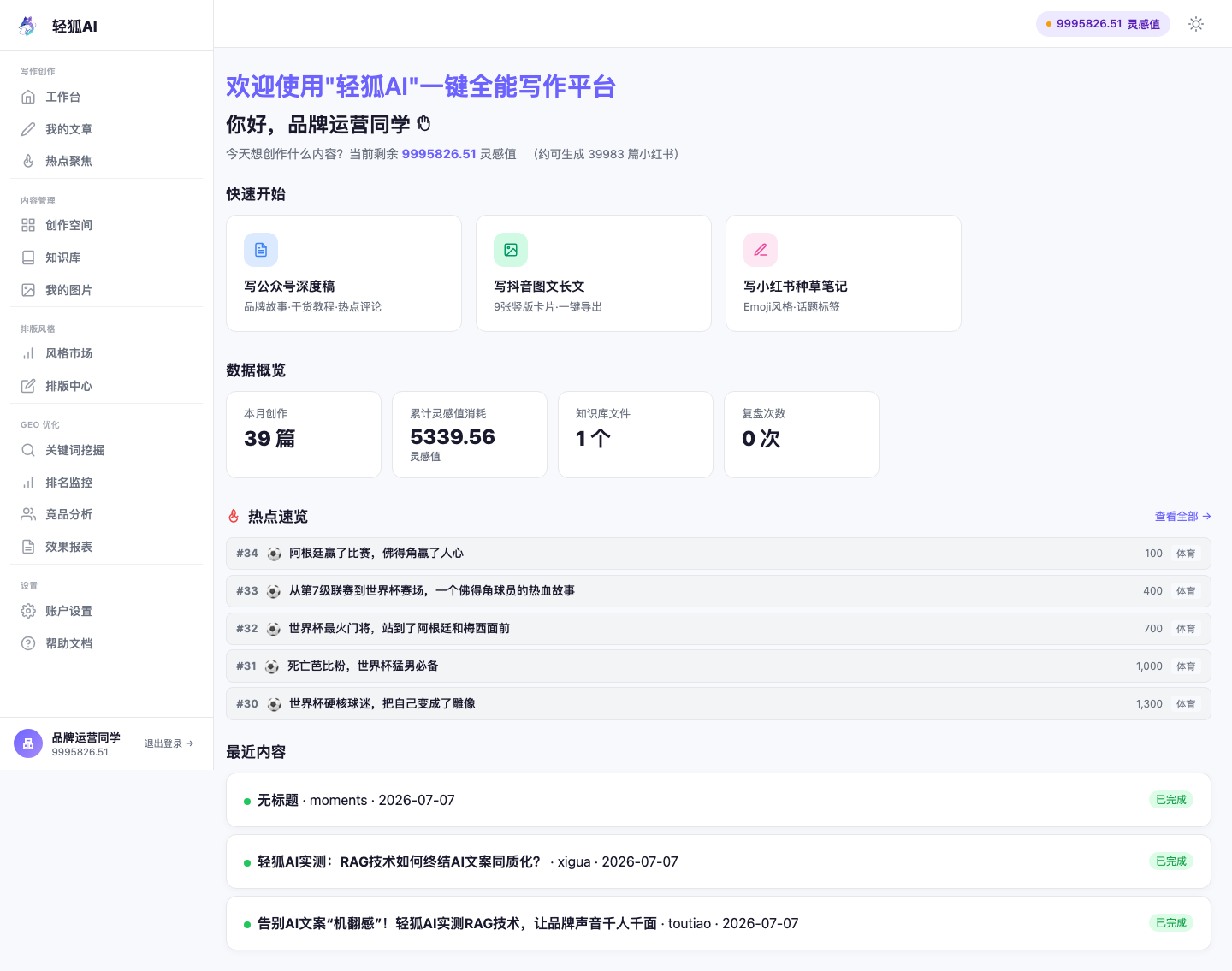
▲ 工作台页面:顶部数据概览、快速开始卡片、热点速览、最近内容
操作步骤
1
查看数据概览:顶部统计卡片展示本月创作篇数、灵感值消耗、知识库文件数和复盘次数
2
快速开始创作:点击「写公众号深度稿」「写抖音图文长文」「写小红书种草笔记」卡片,直接跳转到对应平台创作页
3
热点速览:查看当前热门话题,点击「查看全部」进入热点聚焦页面
4
最近内容:查看最近创作的文章列表,包含标题、平台、日期和状态
2. 我的文章
管理所有已生成的文章,支持查看、编辑、删除和发布到公众号。这是日常使用最频繁的模块。
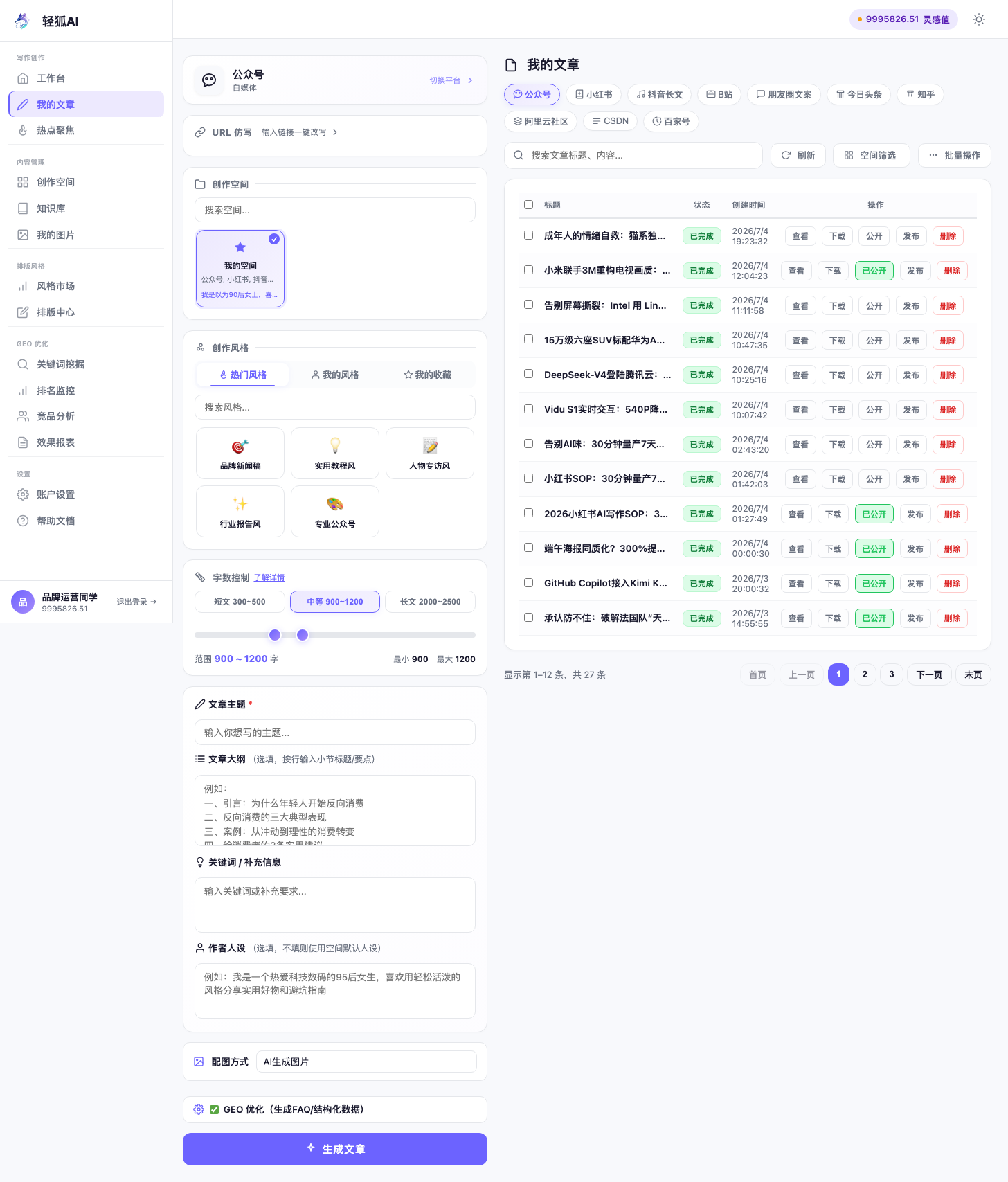
▲ 我的文章页面:左侧文章列表 + 右侧内容预览 + 顶部平台筛选
页面布局说明
「我的文章」页面采用左右分栏布局:
- 左侧面板:包含创作模式切换(空间创作/自由创作)、平台选择、风格选择和文章列表
- 右侧面板:文章内容预览区,选中文章后展示完整内容
完整操作流程
进入文章列表
1
点击左侧菜单「我的文章」图标,进入文章列表页
2
左侧列表展示所有已生成的文章,每篇文章显示标题、平台、时间和状态
3. 热点聚焦
实时查看各平台热门话题,把握创作方向。
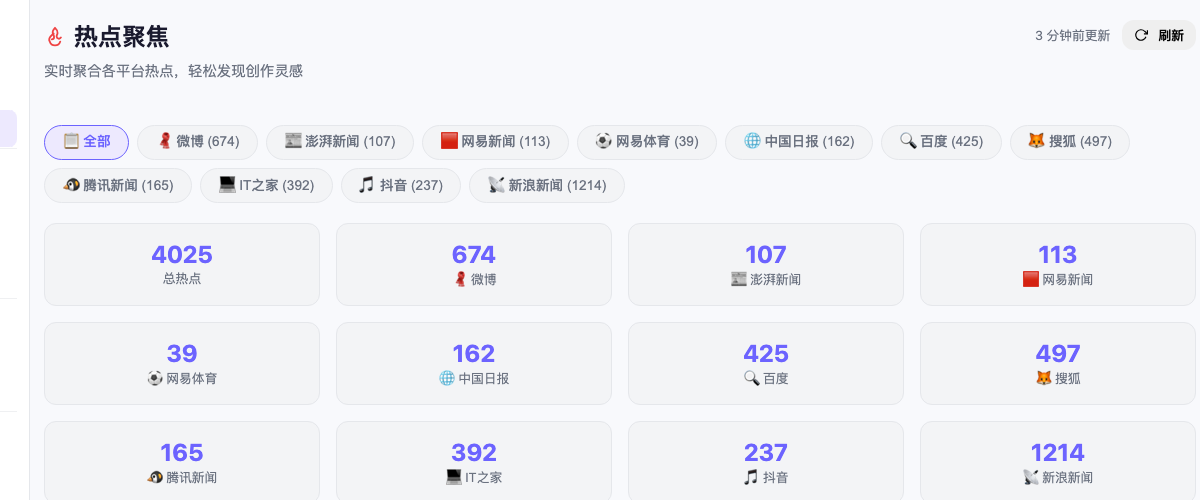
▲ 热点聚焦页面:热门话题列表、热度趋势
操作步骤
1
点击左侧菜单「热点聚焦」,进入热点页面
2
浏览热点:查看各平台实时热门话题,包含热度指数和趋势
3
搜索话题:使用搜索框查找特定关键词的相关话题
4
基于热点创作:点击话题后的「创作」按钮,直接基于该热点创建文章
4. 创作空间
为不同平台和主题创建独立的创作空间,每个空间可独立配置平台、风格、知识库和品牌信息。
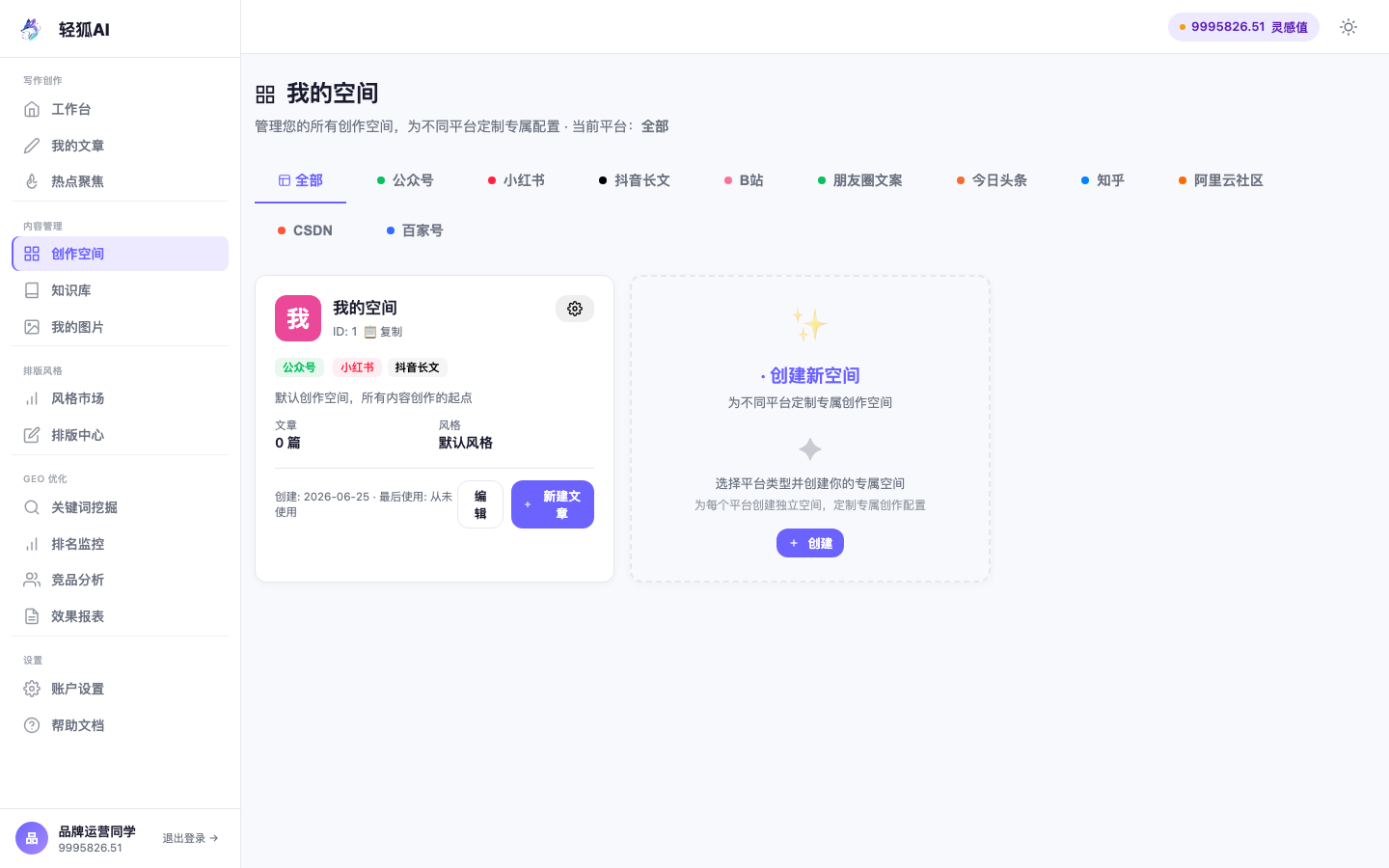
▲ 创作空间页面:空间卡片列表、创建按钮、搜索框
创建新空间
1
点击「创建空间」按钮,打开 4 步创建向导
2
基本信息:选择空间图标、输入空间名称和简介、设置作者人设
3
选择平台:选择一个或多个发布平台(公众号/小红书/抖音/B站/朋友圈等)
4
配置选项:选择默认风格模板、关联知识库(新建或关联已有)、填写品牌信息
5
排版设置:选择排版预设模板,自定义配色方案(主色、辅色、字号、行高)
6
点击「创建空间」完成创建
5. GEO 优化
搜索引擎优化工具集,包含关键词挖掘、排名监控、竞品分析和效果报表。
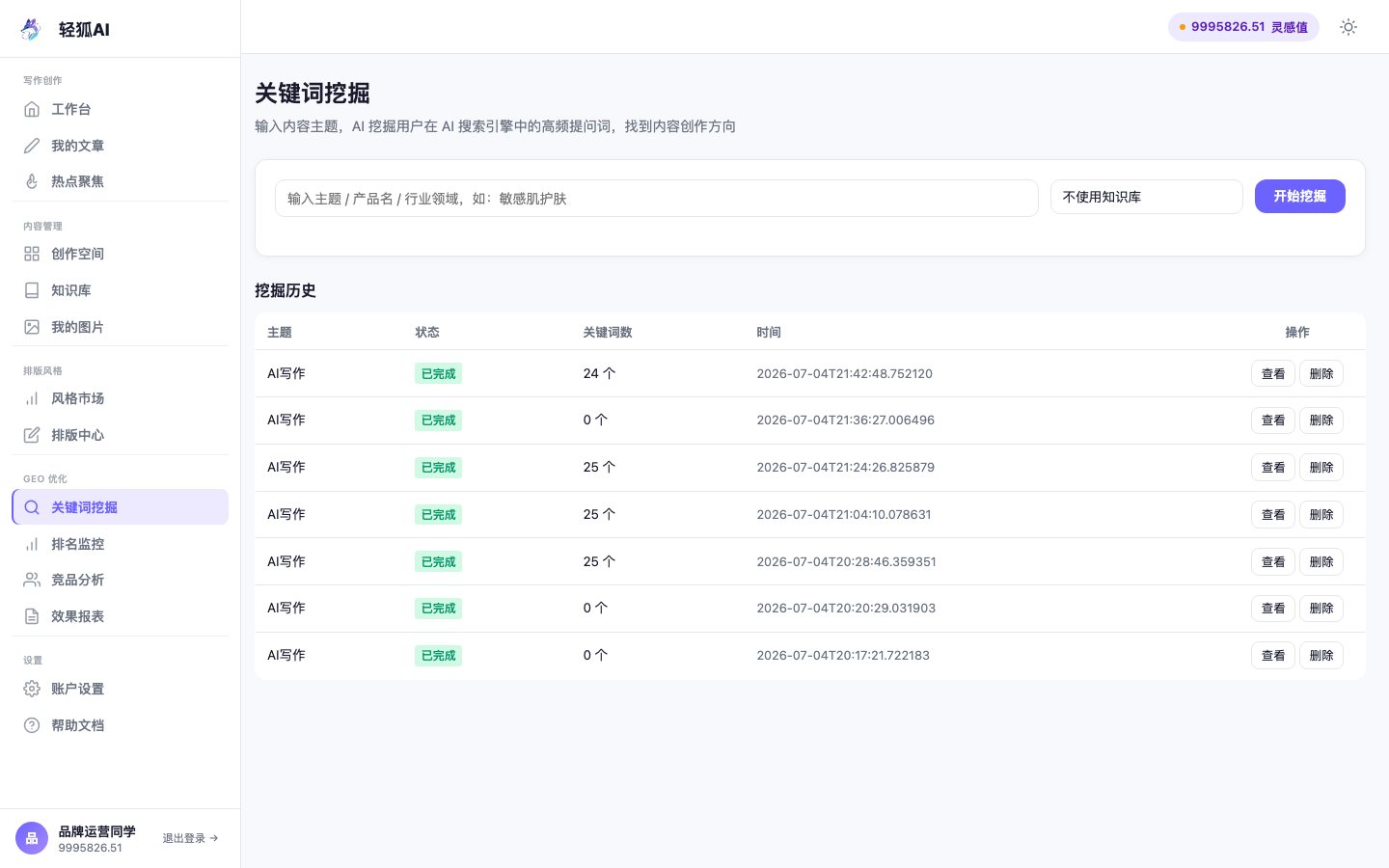
▲ GEO 关键词挖掘页面:搜索词输入、关键词列表、搜索量指标
关键词挖掘
1
输入核心关键词(如"护肤"、"科技"),点击「挖掘」
2
查看系统推荐的相关长尾关键词,关注搜索量和竞争度指标
3
点击关键词可直接基于该关键词生成文章
排名监控
1
添加需要监控的关键词和对应的文章URL
2
系统自动定时检测排名变化,展示排名趋势图
竞品分析
1
输入竞品关键词或竞品文章URL
2
查看竞品的内容策略分析,获取优化建议
效果报表
1
查看关键词排名变化趋势报告
2
分析各平台内容表现,调整创作策略
6. 知识库
内容创作的素材仓库,管理文件上传、分类和审核。
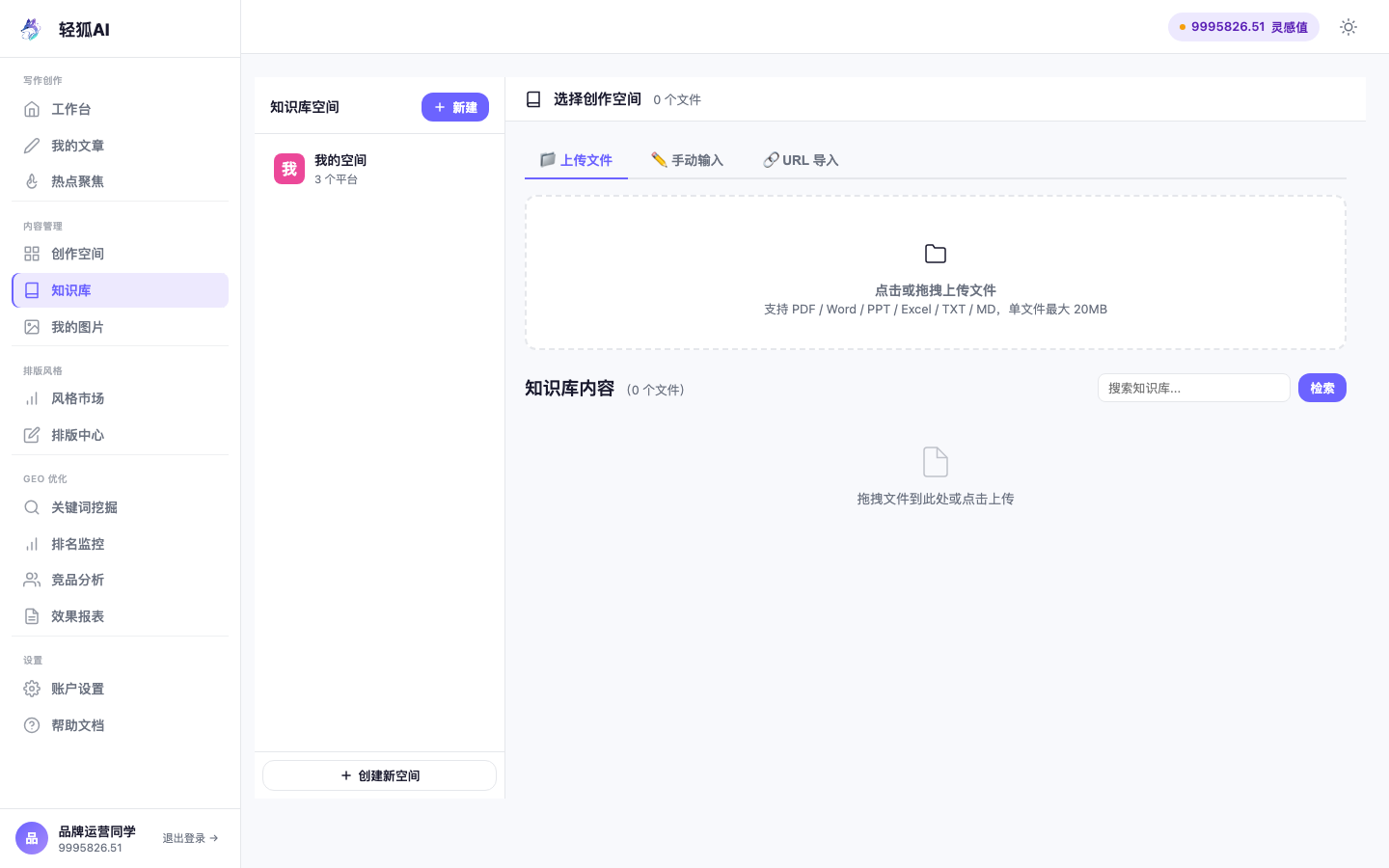
▲ 知识库页面:空间切换、文件列表、上传区域、分类筛选
上传文件
1
选择知识库空间:顶部下拉框选择要操作的知识库
2
点击「上传文件」按钮或拖拽文件到上传区域
3
上传完成后文件进入审核队列,审核通过后可被 AI 检索使用
浏览和管理
1
筛选文件:按分类、状态(待审核/已通过/已拒绝)筛选文件
2
查看健康报告:点击「健康报告」查看知识库内容质量评分
3
删除文件:勾选文件后点击删除按钮
7. 我的图片
管理 AI 生成的图片素材,支持预览、下载和编辑。
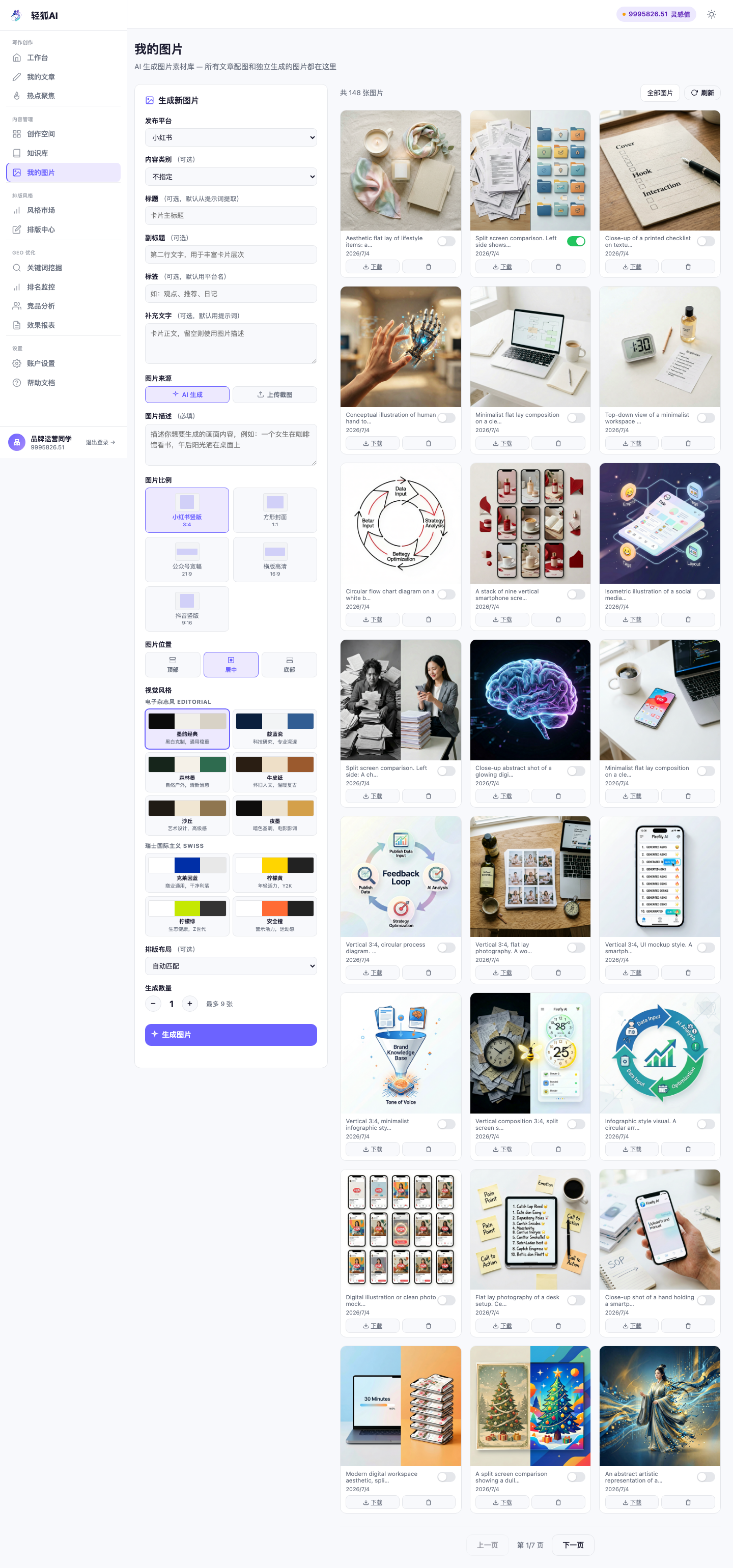
▲ 我的图片页面:图片网格展示
操作步骤
1
点击左侧菜单「我的图片」,进入图片管理页面
2
预览图片:点击图片卡片放大查看详情
3
下载/编辑图片:点击下载按钮保存到本地,点击编辑按钮进入对话编辑模式
8. 风格市场
浏览和应用内容创作风格模板。
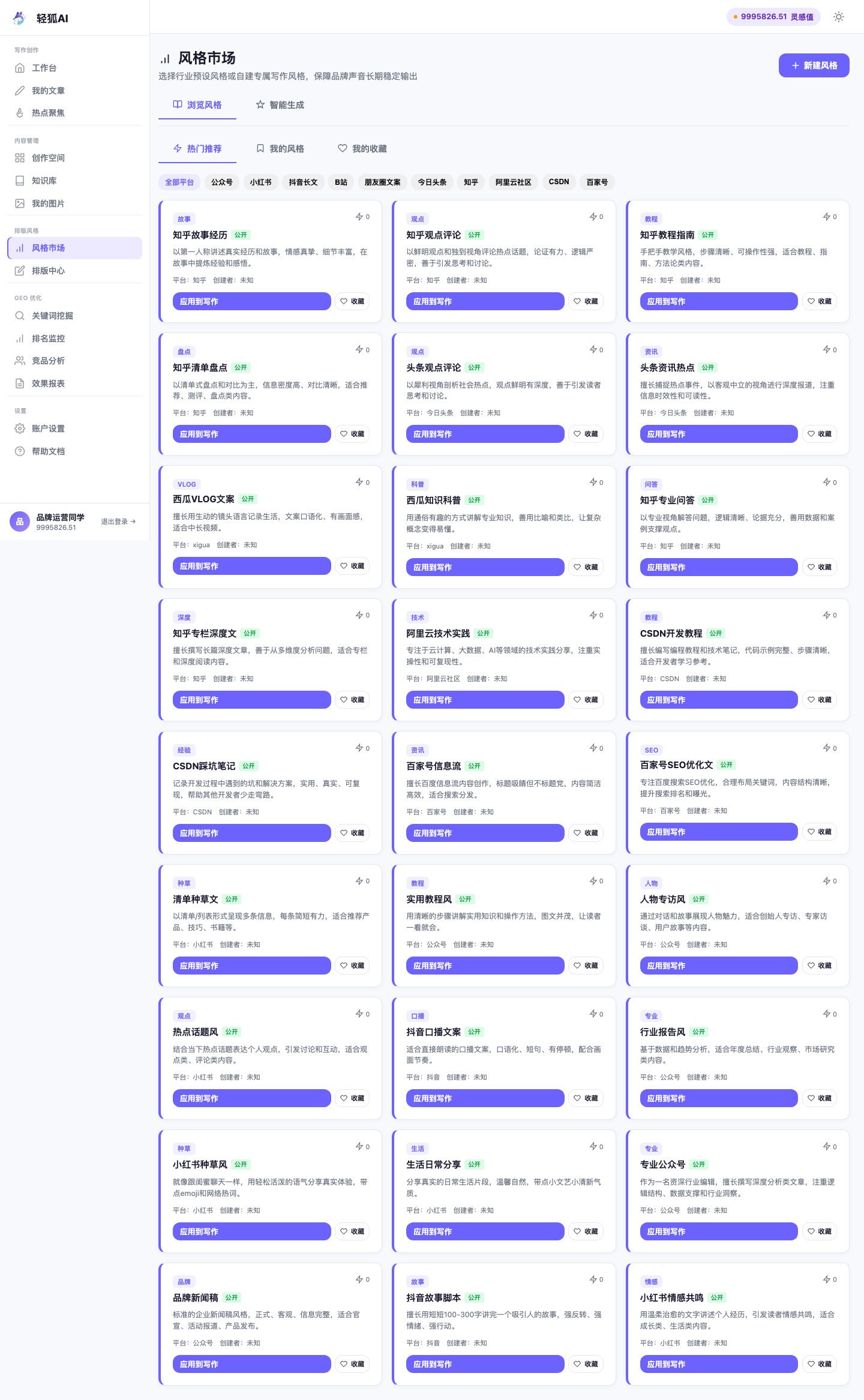
▲ 风格市场页面:风格卡片网格、平台筛选标签
操作步骤
1
点击左侧菜单「风格市场」,进入风格列表页
2
按平台筛选:点击顶部平台标签筛选对应风格的模板
3
预览风格:点击风格卡片查看完整效果
4
应用风格:点击「应用风格」按钮,将风格应用到当前创作空间
9. 排版中心
自定义文章排版样式,支持创建、编辑、收藏和应用排版模板。
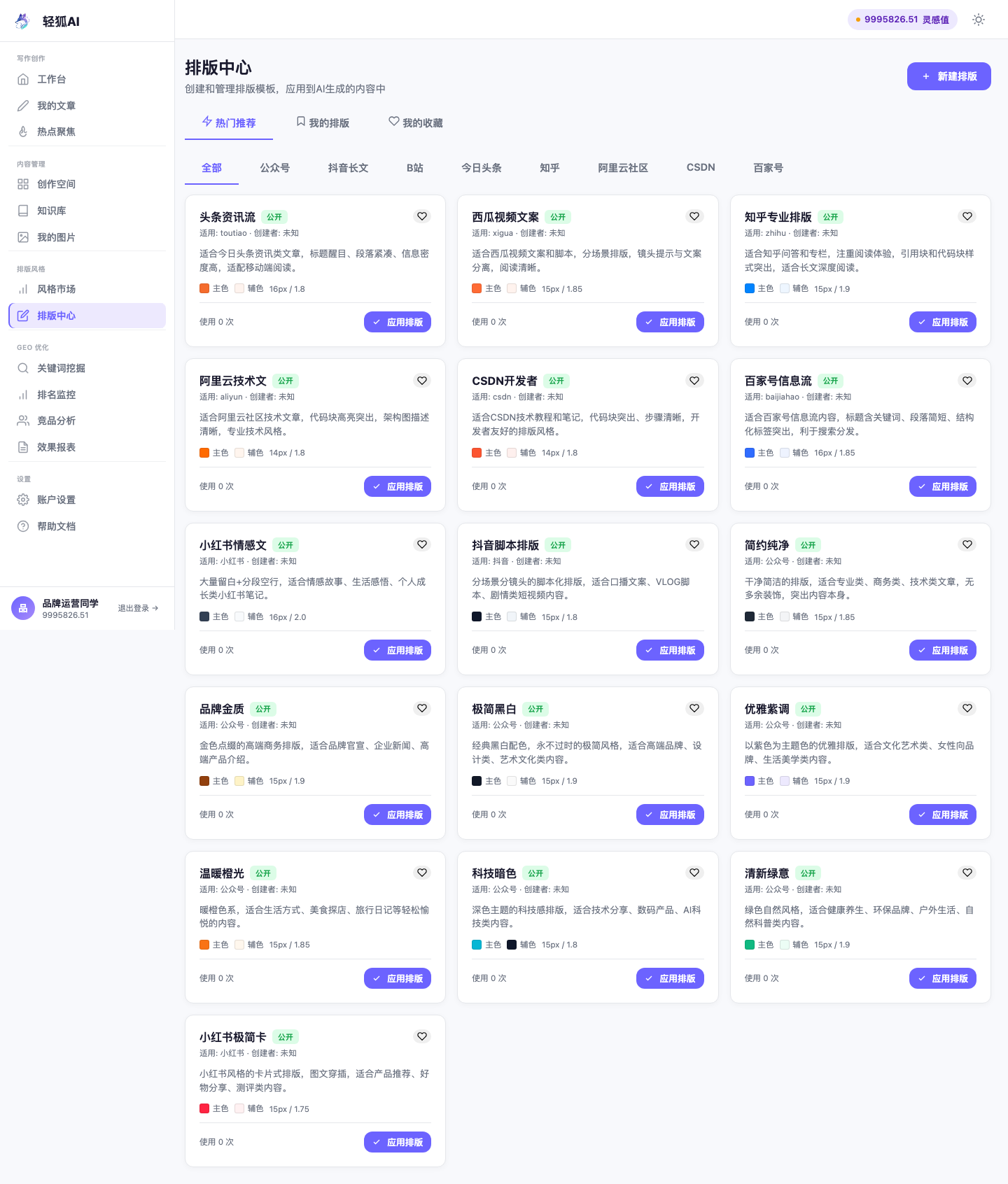
▲ 排版中心页面:排版卡片列表、筛选标签
创建新排版
1
点击「新建排版」按钮,打开排版编辑器
2
全局设置:填写排版名称和描述,选择适用平台
3
配色设置:选择主色、辅助色和背景色,左侧实时预览
4
文字设置:调整字号、行高、标题样式(加粗/下划线/渐变/高亮)
5
布局设置:调整内容宽度、内边距、图片圆角
6
保存:点击「保存排版」,可设置为公开或私密
10. 账户设置
管理灵感值余额、购买套餐和查看消费记录。
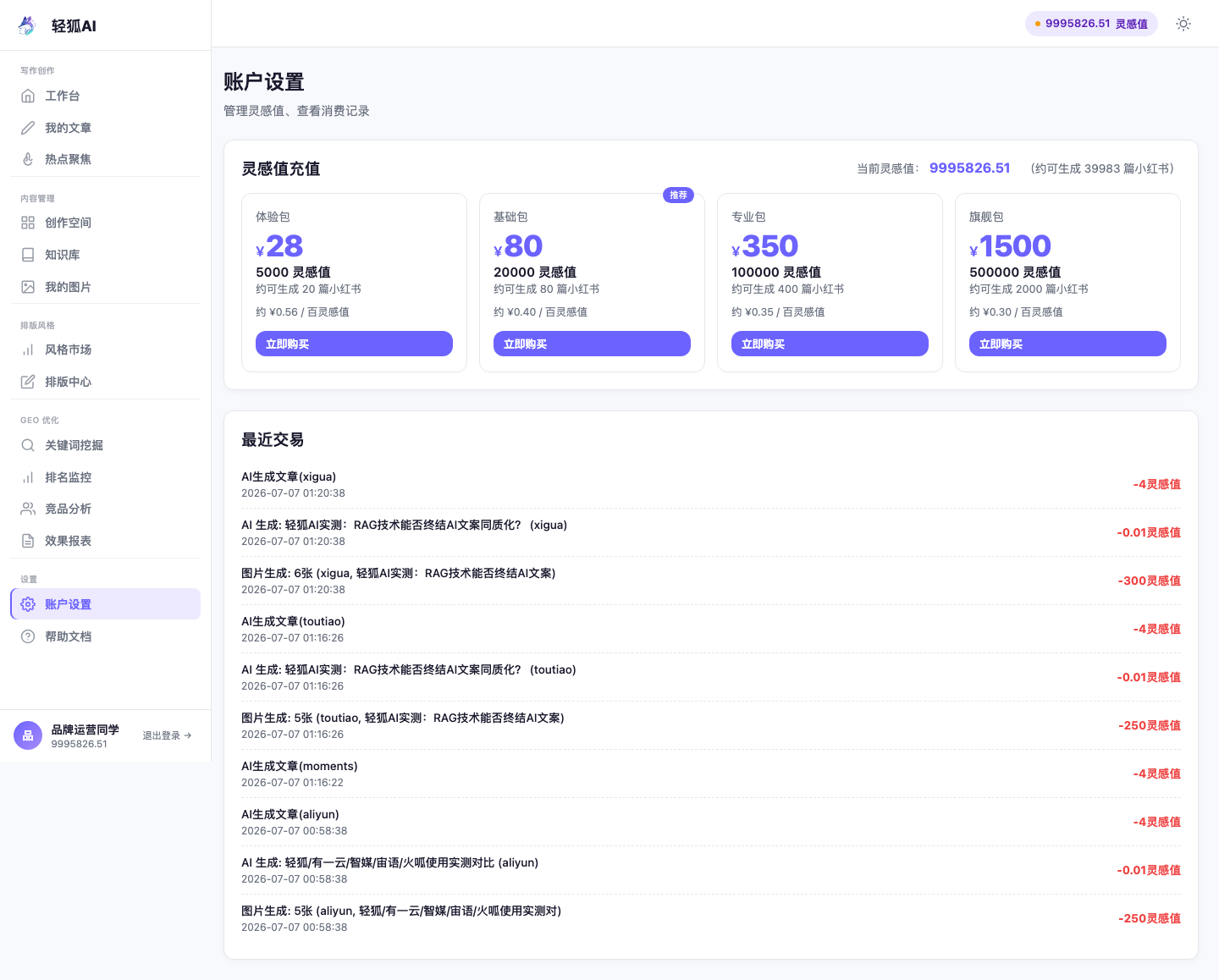
▲ 账户设置页面:灵感值余额、套餐列表、交易记录
购买灵感值
1
在套餐列表中选择合适的套餐,点击「立即购买」
2
弹出微信支付二维码,打开微信扫一扫完成支付,支付成功后灵感值自动到账
11. 插件安装指导
轻狐AI Chrome 浏览器插件,支持从文章列表一键发布到各大内容平台,自动填充标题、正文和图片。
插件功能
- 在文章列表中显示「插件发布」按钮,一键触发发布流程
- 自动打开对应平台的发布编辑器
- 自动填充标题、正文(HTML格式)、封面图、话题标签
- 登录态自动同步,无需手动配置 Token
- 支持 9 大内容平台
安装步骤
1
下载插件包:点击下载 Chrome 插件 ZIP
2
解压 ZIP 包到本地目录
3
打开 Chrome 浏览器,地址栏输入
chrome://extensions/ 并回车4
开启右上角的「开发者模式」(开关按钮)
5
点击左上角的「加载已解压的扩展程序」按钮
6
选择解压后的目录,确认插件出现在列表中且状态为「已启用」
使用方式
1
打开轻狐AI 网站并登录(插件会自动同步登录状态)
2
进入「我的文章」列表,点击「插件发布」按钮
3
插件自动将标题、正文、图片、标签填充到平台编辑器
4
检查内容无误后,在平台页面手动点击「发布」按钮完成发布
支持的平台
| 平台 | 自动填充内容 |
|---|---|
| 微信公众号 | 标题、正文(HTML)、封面图 |
| 小红书 | 图片、标题、正文、话题标签 |
| 抖音 | 图片、标题+描述、话题标签 |
| B站专栏 | 标题、正文(HTML)、封面图、标签 |
| 今日头条 | 标题、正文(HTML)、封面图 |
| 知乎 | 标题、正文(HTML)、封面图、话题 |
| 阿里云社区 | 标题、正文(HTML)、封面图、标签 |
| CSDN | 标题、正文(Markdown/HTML)、封面图、标签 |
| 百家号 | 标题、正文(HTML)、封面图、标签 |